Hĺbkové čistenie tlačovej hlavy
Ak sa kvalita tlače nezlepší po bežnom čistení tlačovej hlavy, vykonajte hĺbkové čistenie tlačovej hlavy. Pri hĺbkovom čistení tlačovej hlavy sa spotrebúva viac atramentu než pri bežnom čistení tlačovej hlavy, preto hĺbkové čistenie tlačovej hlavy používajte len v nevyhnutnom prípade.
Musíte si pripraviť: hárok obyčajného papiera veľkosti A4 alebo Letter
-
Vložte do horného podávača hárok obyčajného papiera formátu A4/Letter.
-
Zvoľte možnosť
 Údržba (Maintenance) na obrazovke DOMOV.
Zobrazí sa obrazovka Údržba (Maintenance).
-
Vybete možnosť Čistenie tlačovej hlavy (Print Head Cleaning).
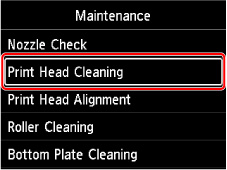
Zobrazí sa obrazovka Čistenie tlačovej hlavy (Print Head Cleaning).
-
Vybete možnosť Hĺbkové čistenie (Deep Cleaning).
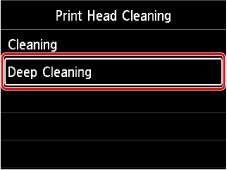
Zobrazí sa obrazovka Hĺbkové čistenie (Deep Cleaning).
-
Vyberte skupinu typov atramentov, ktoré chcete vyčistiť.
-
Všetky farby (All colors)
-
Vzor 1 (Pattern 1): PC/M/Y/PM
-
Vzor 2 (Pattern 2): C/BK/LGY/GY
Zobrazí sa obrazovka s potvrdením.
-
-
Vyberte položku Áno (Yes).
Tlačiareň začne hĺbkovo čistiť tlačovú hlavu.
Kým tlačiareň neskončí hĺbkové čistenie tlačovej hlavy, nevykonávajte iné činnosti. Potrvá to približne 1 minútu.
Zobrazí sa obrazovka s potvrdením tlače vzorky.
-
Vyberte položku Áno (Yes).
Vytlačí sa vzorka na kontrolu dýz.
-
Keď sa zobrazí správa o dokončení, vyberte tlačidlo OK.
Ak je pri tlači problém s konkrétnou farbou, vymeňte kazety s atramentom príslušnej farby.
Ak sa problém nevyriešil, vypnite zariadenie a po 24 hodinách vykonajte nové hĺbkové čistenie tlačovej hlavy.
Ak problém naďalej pretrváva, tlačová hlava je zrejme poškodená. Obráťte sa na spoločnosť Canon a požiadajte o opravu.
